
01快速上手
知物的核心閉環是「物品 → 位置 / 分類 → 批次效期 → 提醒」。先把家裡常用的十幾件物品錄進來, 之後每天只需要看一眼臨期檢查,剩下的交給應用。
底部四個入口
應用底部為懸浮膠囊導覽,共四個頁面:
| 入口 | 用途 |
|---|---|
| 首頁 | 資料總覽入口:物品總數、臨期與過期概覽,以及「統計」「關於」兩個快捷入口 |
| 物品 | 全部物品列表,支援搜尋、四種檢視切換、進階篩選與批次操作 |
| 位置 | 依存放位置檢視物品,支援摺疊展開、拖曳排序、搜尋與多選 |
| 我的 | 帳號、提醒設定、資料管理、傳輸、分享設定、協議與回饋 |
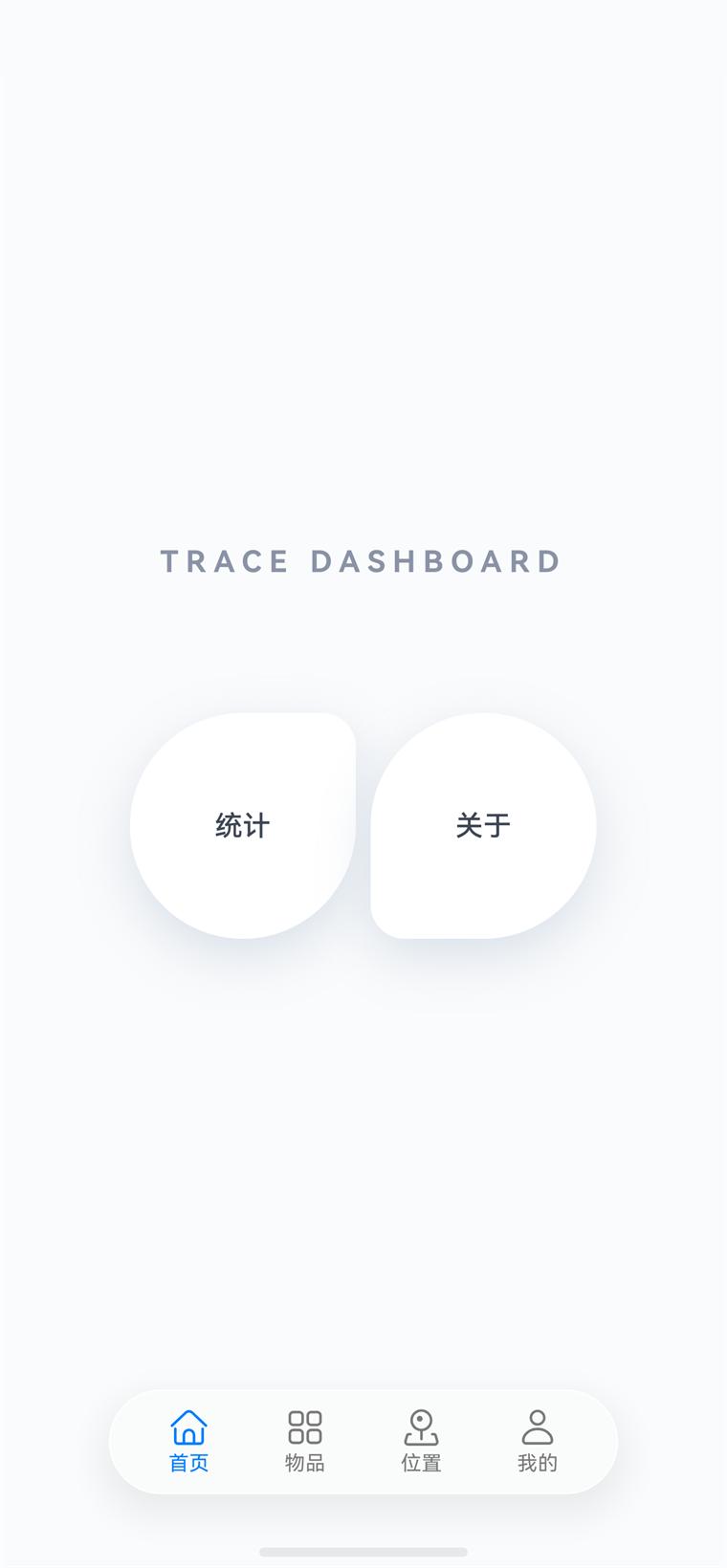
智感握姿:裝置支援時,應用會辨識你用哪隻手握持,懸浮按鈕與底部導覽自動貼向操作手一側。 該功能可在「我的 - 智感握姿」關閉,不支援的裝置會自動略過。
02物品管理
每件物品記錄照片、名稱、分類、位置、數量、效期與備註。照片建議隨手拍一張, 找東西時看一眼就知道是哪件。
登記新物品
-
點右下角 +
在「物品」頁或「位置詳情」頁點擊右下角的懸浮按鈕,進入「新增物品」。
-
新增照片
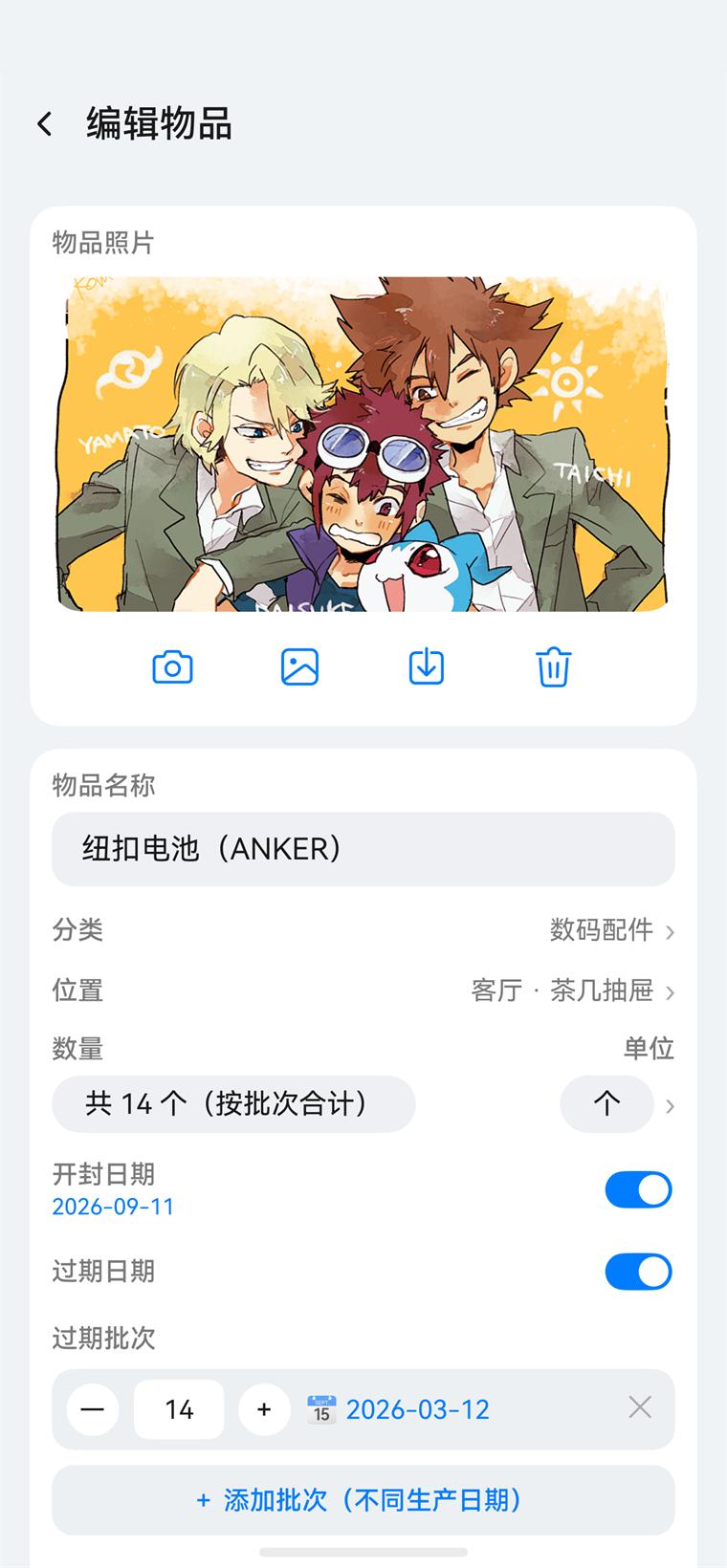
在「物品照片」區點擊相機圖示現場拍攝,或點擊相簿圖示從圖庫選擇。 圖片會自動壓縮並產生縮圖,避免佔滿儲存空間。
-
填寫基本資訊
物品名稱為必填項;分類與位置點擊右側進入選擇; 數量可加單位(如「3 瓶」),單位來自「我的 - 單位管理」維護的選項。
-
依需求設定效期
開啟「過期日期」開關後選擇日期;「開封日期」用於開封後效期縮短的情境。 兩者都會以角標形式顯示在列表卡片上。
-
補充說明並儲存
「備註」可寫規格、購買通路或處理方式;「收藏」用於標記需要特別留意的物品。 點右上角儲存即可。
列表與篩選
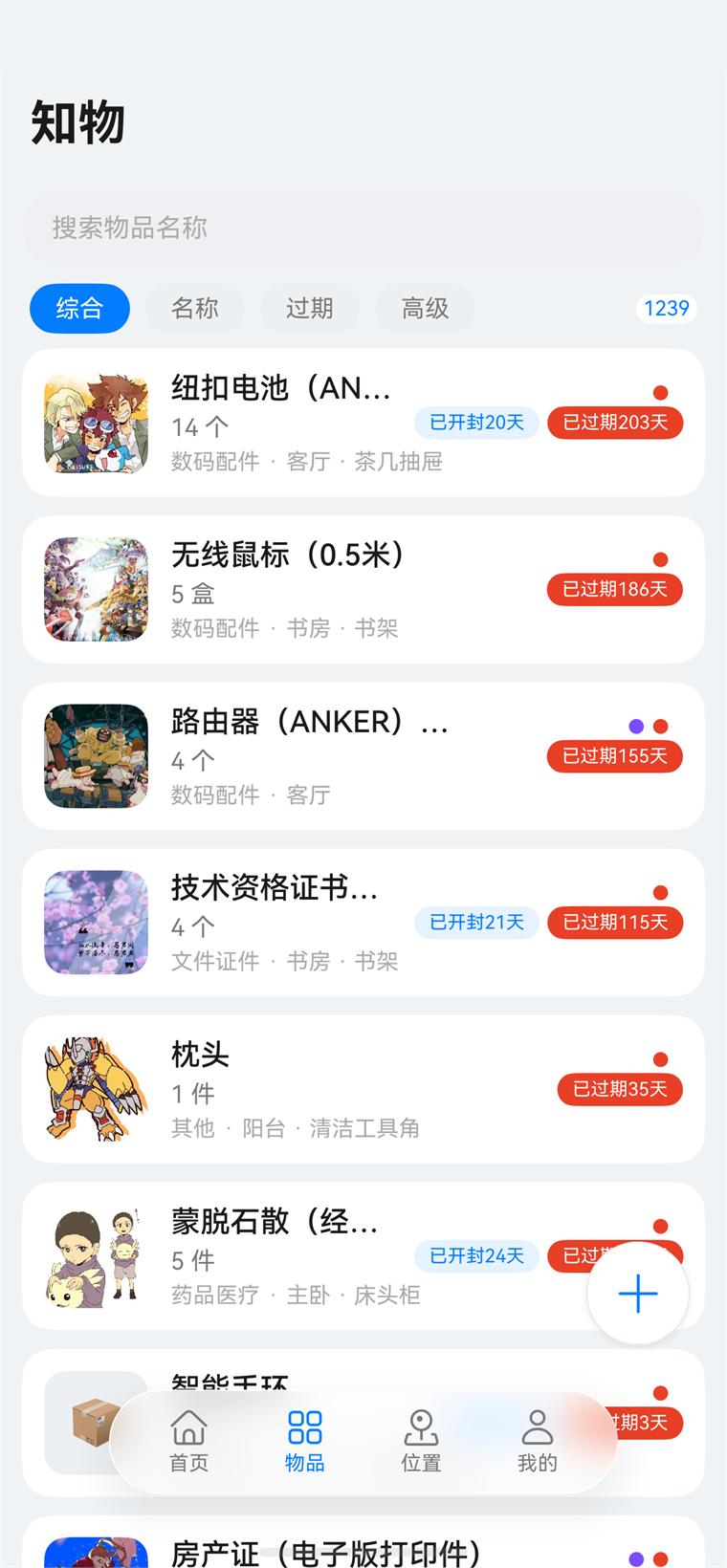
物品頁頂部是搜尋框,下方一排為檢視切換,右側顯示目前結果數量。四個檢視分別是:
- 綜合:預設排序,綜合考慮置頂、收藏與過期狀態
- 名稱:依名稱排序,適合查找特定物品
- 過期:依到期時間排序,最早過期的排在前面
- 進階:開啟篩選面板,依條件組合過濾
進階篩選提供三組條件,可任意組合:
| 條件組 | 可選值 |
|---|---|
| 分類 | 全部 / 各分類(含自訂分類) |
| 位置 | 全部 / 未定位 / 各位置,子位置顯示為「客廳 · 茶几抽屜」這樣的完整路徑 |
| 狀態 | 全部 / 僅收藏 / 未收藏 / 已過期 / 即將過期 / 未設定到期 / 已開封 / 未開封 |
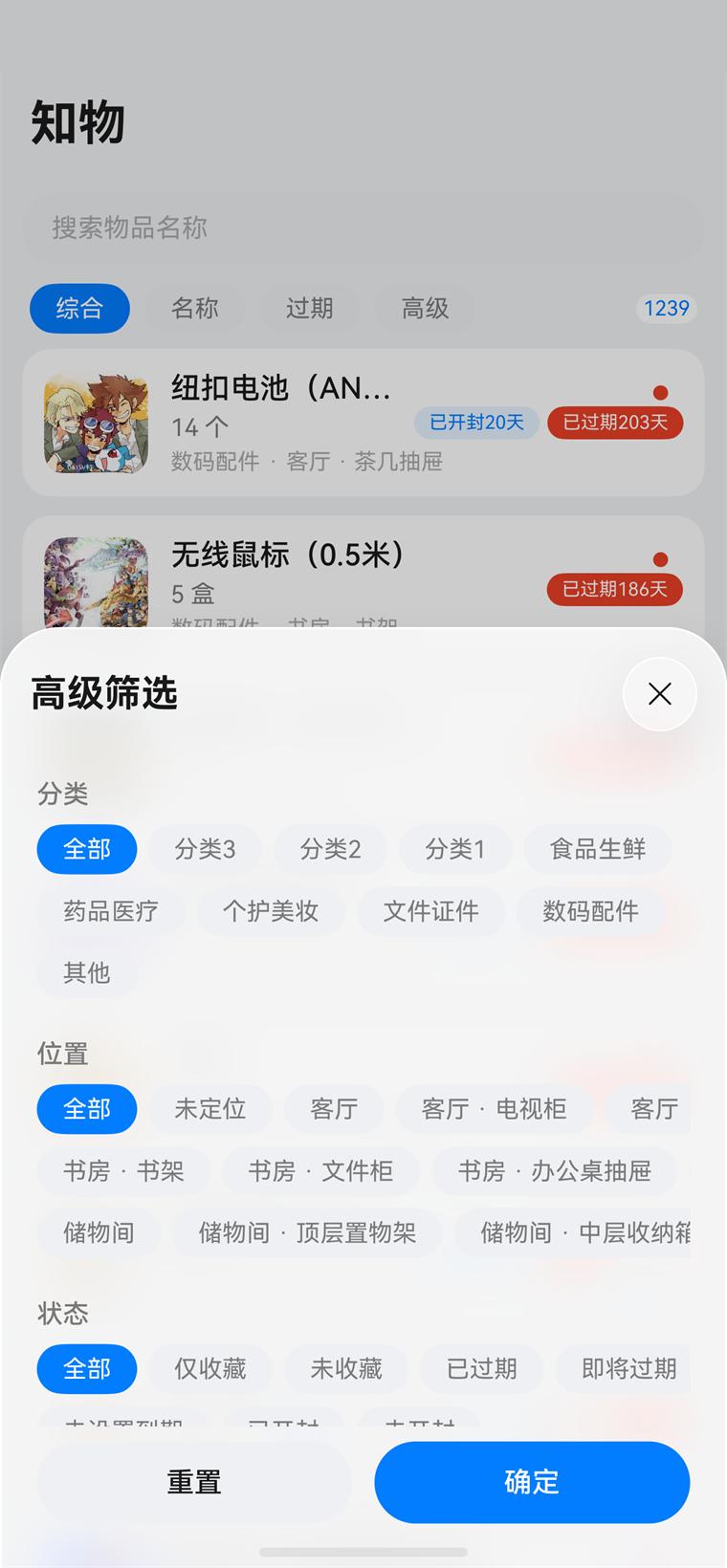
小技巧:篩選面板底部左側「重置」一鍵清空全部條件,右側「確定」套用並收起面板。
批次與左滑操作
- 多選:長按任意物品卡片進入多選狀態,繼續點擊其他卡片完成選擇,底部出現批次操作列
- 批次操作:可批次分享、移動到指定位置、收藏或取消收藏、刪除
- 左滑:在單張卡片上向左滑動,可直接執行分享、移動、收藏、刪除
- 刪除確認:刪除物品或位置均會二次確認,避免誤觸
03位置與分類
位置回答「放在哪」,分類回答「是什麼」。兩者互相獨立,一件物品只有一個位置和一個分類。
階層位置
位置支援父子兩層巢狀,例如:
- 頂層:客廳、廚房、主臥、次臥、兒童房、書房、主衛、儲物間
- 子位置:客廳 · 電視櫃、客廳 · 茶几抽屜、書房 · 書架、書房 · 檔案櫃、儲物間 · 頂層置物架
在「位置」頁可以:
- 摺疊 / 展開:點擊有子位置的卡片即可摺疊,長列表也能保持清爽
- 拖曳排序:長按卡片後拖動調整順序,順序會被儲存
- 搜尋:頂部搜尋框依位置名稱過濾
- 多選:長按進入多選,可批次刪除位置
- 進入位置:點擊卡片檢視該位置下的全部物品
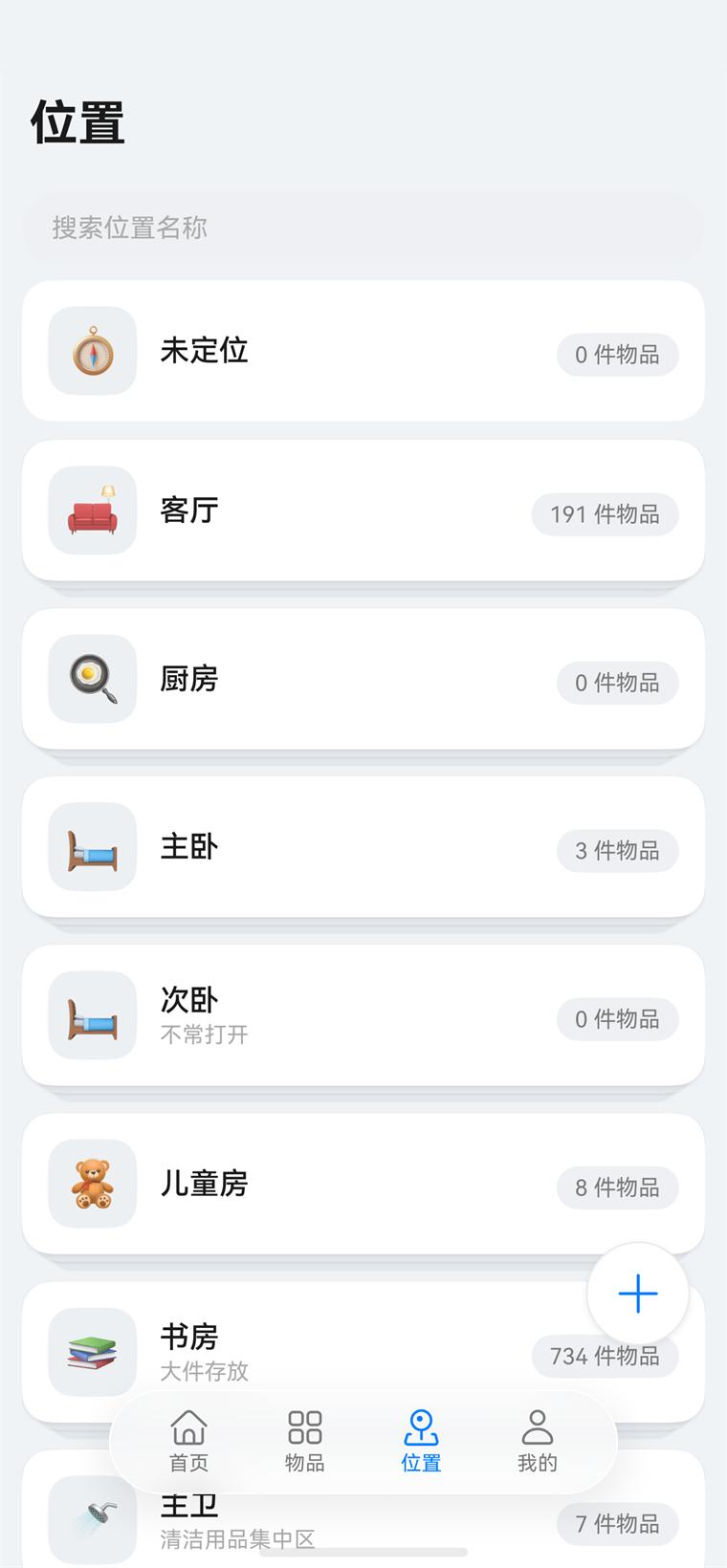
注意:包含子位置的位置不能直接掛接到其他位置下,需要先移走或刪除子位置。 刪除位置不會刪除其中的物品,物品會變為「未定位」。
維護位置
進入「我的 - 管理位置」可新增、編輯、刪除位置,欄位包括位置名稱(如「冰箱-冷藏室」)、 圖示與描述。圖示可選內建或自訂。
分類管理
應用預設六個分類:食品生鮮、藥品醫療、個護美妝、文件證件、數碼配件、其他。 在「我的 - 管理分類」中可修改名稱與圖示,也可新增自訂分類。
此外,「我的」下還提供以下可維護的選項:
圖示管理
維護分類與物品可用的自訂圖示
單位管理
維護物品的計量單位選項(件、盒、袋、瓶、箱、個等)
提醒天數管理
維護臨期提醒的可選提前天數(1~365 的整數)
04效期與批次
這是知物最核心的能力:同一件物品可以依生產批次分別記錄數量與到期日, 臨期判斷精確到每一批,而不是籠統地看一個日期。
多批次管理
在物品編輯頁的「過期批次」區,每件物品可以新增多個批次,每個批次有自己的數量與過期日期。 物品的總數量依批次合計顯示。
典型情境:
- 同一種藥買了三盒,生產日期不同 → 建立三個批次,各自計算有效期
- 囤貨的牛奶、零食 → 先開的那批先到期,臨期提醒自然優先指向它
- 開封後效期縮短 → 記錄開封日期,配合批次判斷實際可食用期限
每個批次支援單獨操作:分享、移動、收藏、刪除。
提醒門檻
臨期判定由兩層設定決定:
- 全域預設門檻:「我的 - 過期提醒門檻」,設定剩餘天數不超過多少天時卡片顯示臨期角標。 輸入 0~365 的整數,0 表示僅過期當天提醒。
- 逐物品提醒天數:在物品編輯頁設定「臨期提醒」提前天數,覆寫全域預設值。 可選值來自「提醒天數管理」維護的檔位。
臨期檢查
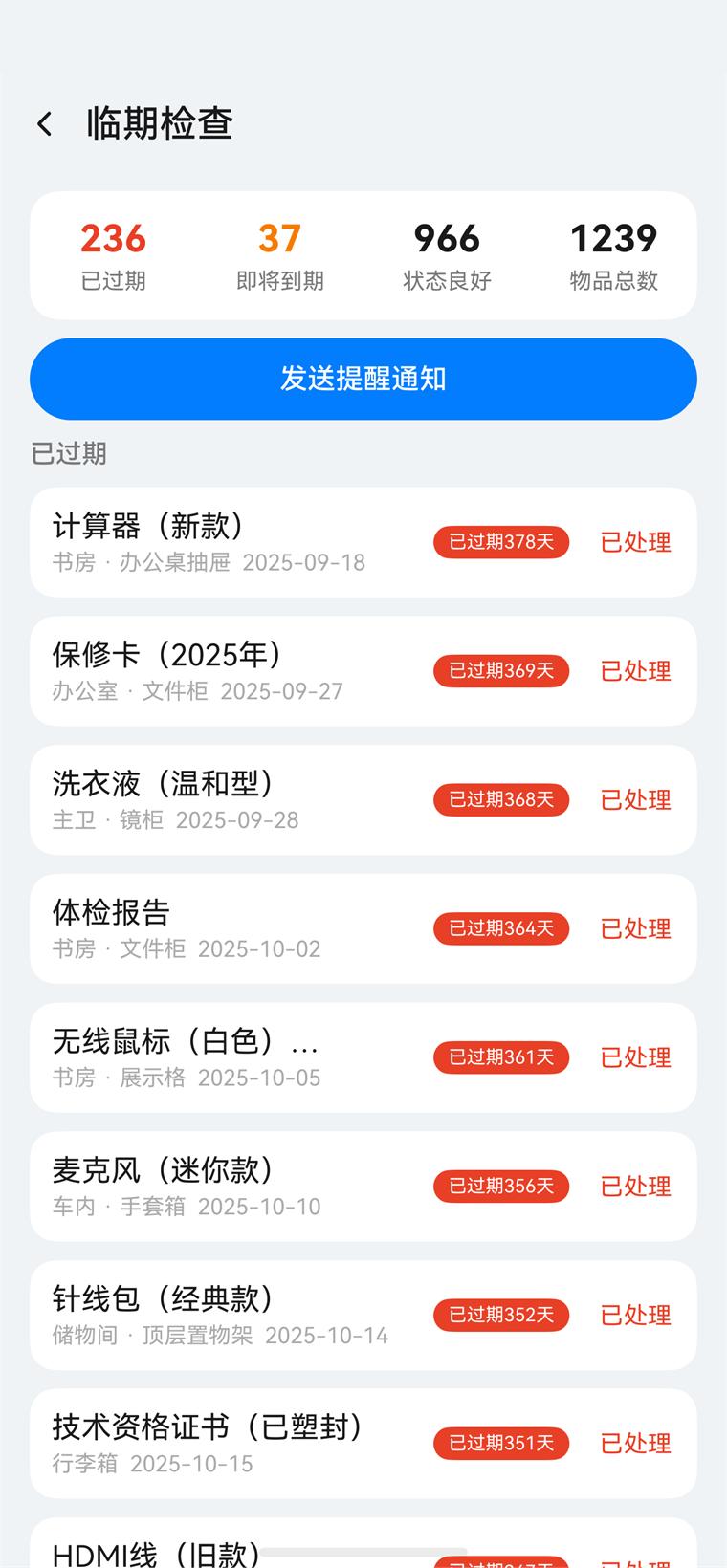
「我的 - 檢查過期物品」進入臨期檢查頁,或點擊「我的」頁頂部的 「已過期 N 件 · 即將到期 M 件」提示條進入。頁面提供:
- 四項總覽:已過期、即將到期、狀態良好、物品總數
- 傳送提醒通知:一鍵向相關物品推播過期提醒,通知中會列出具體物品
- 分組明細:依「已過期」「即將到期」分組,依過期天數排序
- 已處理:標記物品處理完畢,會同時刪除其批次、圖片與日曆行程
日曆提醒
在物品編輯頁開啟「過期日期」後,可將該物品的到期提醒寫入系統日曆。 「我的 - 日曆提醒」進入日曆提醒中心,可統一檢視與管理已同步的日曆行程。
權限說明:日曆提醒需要讀寫日曆權限,拍照與相簿選圖需要相機與圖片權限。 這些權限僅在對應功能首次使用時按需申請,可隨時在系統設定中撤銷,不影響其他功能。
代理提醒:開啟過期提醒通知後,應用會透過系統代理提醒在到期前後推播通知, 無需開啟應用。修改物品資訊後會自動對帳補發。
05資料統計
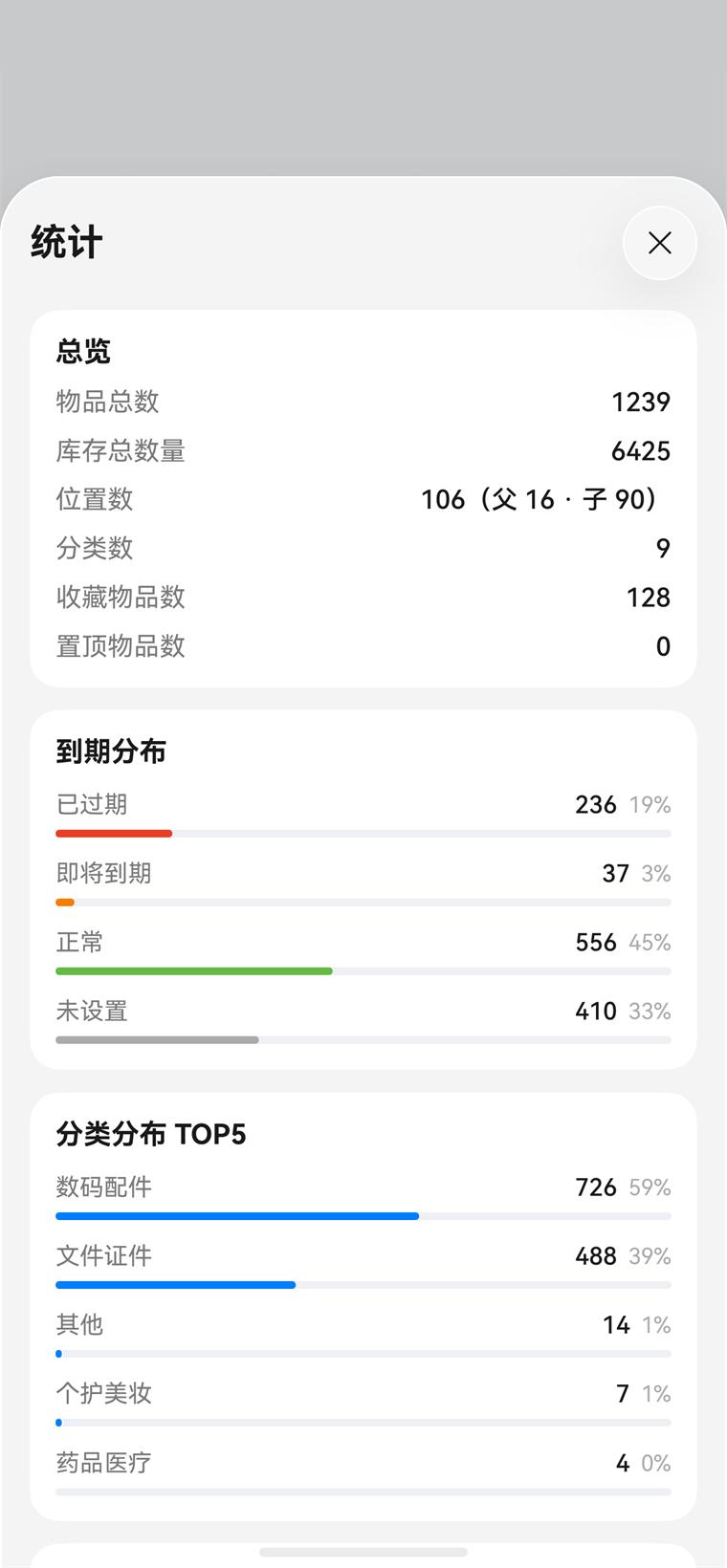
首頁點擊「統計」開啟統計面板,從全域視角了解自己的庫存結構。
| 區塊 | 內容 |
|---|---|
| 總覽 | 物品總數、庫存總數量、位置數(含父 / 子層級數量)、分類數、收藏物品數、置頂物品數 |
| 到期分布 | 已過期、即將到期、正常、未設定四類物品的數量與占比 |
| 分類分布 TOP5 | 物品數量最多的五個分類及其占比 |
| 位置分布 TOP5 | 物品數量最多的五個位置及其占比 |
06備份與遷移
物品資料預設儲存在本機。知物提供全量備份,用於備份、換機與多裝置同步。
匯出備份
-
進入資料傳輸
「我的 - 資料傳輸 - 匯出資料」。
-
選擇儲存位置
在系統檔案選擇器中選擇目錄,檔名格式為
trace_backup_20261001-0816.trace。 -
等待完成
匯出過程中請勿關閉應用,進度會顯示在按鈕與通知列上。
匯入備份
-
進入資料傳輸
「我的 - 資料傳輸 - 匯入資料」。
-
選擇檔案
在檔案選擇器中選中備份檔案,支援舊版 JSON 備份檔案匯入。
-
等待合併完成
匯入記錄會與本機資料自動合併,不會覆寫已有資料; 相同 ID 的記錄會被略過,因此同一個備份檔案可以重複匯入而不會產生重複物品。
注意:匯入期間請勿關閉應用,否則本次操作會中斷。 傳輸進度會同步顯示在通知列。
系統備份
應用已接入系統備份擴充(EntryBackupAbility),在系統設定的備份功能中開啟後, 應用資料會隨系統備份一併儲存與復原。
08我的與帳號
「我的」頁集中了帳號、提醒、資料管理與分享設定。
帳號
華為帳號一鍵登入,同步頭像與暱稱;未登入不影響任何本機功能
提醒設定
過期提醒通知開關、過期提醒門檻、檢查過期物品、日曆提醒
資料管理
管理位置、管理分類、圖示管理、單位管理、提醒天數管理
資料傳輸
匯出備份檔案或從備份檔案匯入資料
智感握姿
懸浮按鈕與底部導覽跟隨握持手位置調整
分享設定
分享畫質、單次分享數量上限、分享封包大小上限
關於帳號
華為帳號登入為選用功能,僅用於提交意見回饋時辨識使用者身分及關聯歷史回饋; 頭像與暱稱只在本機顯示。未登入時全部本機基礎功能(物品、位置、分類、提醒、備份、分享)均可正常使用。
協議檢視:「我的」頁提供《使用者協議》與《隱私政策》入口, 首次登入華為帳號時會要求閱讀並同意《使用者協議》《隱私政策》《華為帳號使用者認證協議》。
09意見回饋
遇到問題或有建議?「我的 - 意見回饋」可以直接提交,開發者答覆後你會收到紅點提示。
提交回饋
-
登入華為帳號
回饋需要登入華為帳號,以便答覆能關聯到你的歷史記錄。
-
選擇類型並填寫內容
類型可選功能建議、問題回饋、體驗問題、其他;內容上限 1700 字。 可新增螢幕截圖(最多數張、單張不超過指定大小、僅限 JPG/PNG/WEBP), 也可選擇附帶應用記錄檔用於問題定位。
-
提交並追蹤
提交後可在通知列檢視上傳進度,失敗會自動重試; 在「我的回饋」中檢視狀態(待處理 / 已回覆 / 已結案)與開發者回覆。
回饋閉環
- 待處理的回饋會持續同步,開發者答覆後「意見回饋」入口出現紅點
- 對答覆不滿意時可繼續補充內容,開發者可多次回覆
- 問題解決後可確認結案;已結案的回饋將在 7 天後自動刪除
- 提交內容過長時可以撤回,撤回後不再上傳
10常見問題
資料存在哪裡?會不見嗎?
物品、位置、分類與圖片全部儲存在裝置本機的應用沙箱內,不上傳伺服器。 解除安裝應用或清除應用資料會導致資料遺失,建議定期用「匯出資料」產生備份,並開啟系統備份。
換手機怎麼遷移?
舊機「我的 - 資料傳輸 - 匯出資料」產生備份檔案, 把檔案傳到新手機(檔案傳輸、雲端硬碟、訊息軟體均可),新手機「匯入資料」選中該檔案即可。 也可以直接用碰一碰分享把物品逐件或批次傳過去。
為什麼臨期角標和我的預期不一樣?
臨期判定受兩層設定影響:全域「過期提醒門檻」與逐物品「臨期提醒」天數。 若逐物品設定了天數,會覆寫全域門檻;此外多批次物品依最早到期的批次判斷狀態。
沒有收到過期提醒通知?
請依序檢查:①「我的 - 過期提醒通知」開關是否開啟;②系統設定中是否允許知物傳送通知; ③系統背景執行 / 通知權限是否被限制。代理提醒不依賴應用處於前景, 但部分系統的省電策略可能延後背景工作。
匯入備份後物品數量沒變?
匯入採用合併策略:ID 已存在的記錄會被略過,不會重複新增。 若備份來自目前這台裝置,匯入結果自然不會有變化——這是正常的去重行為。
刪除位置後裡面的物品去哪了?
物品不會被刪除,會變為「未定位」,可以在物品頁透過進階篩選的「未定位」條件找到。
智感握姿沒有效果?
該功能依賴裝置的多模態感知能力,僅部分機型支援。 不支援的裝置會自動降級,不影響其他功能。可在「我的 - 智感握姿」檢視開關狀態。
應用內的帳號登入是必須的嗎?
不是。僅提交意見回饋需要登入華為帳號,其餘功能全部在本機完成,無需登入。
附錄協議與聲明
以下文件託管於同一網域,應用內亦可檢視:
- 協議中心:全部協議與聲明的彙總入口
- 《知物使用者協議》
- 《知物兒童隱私保護聲明》
- 《知物隱私政策》
回饋與聯絡:應用內「我的 - 意見回饋」,或寄送郵件至 solitude@hraulein.com,一般在十五個工作日內回覆。